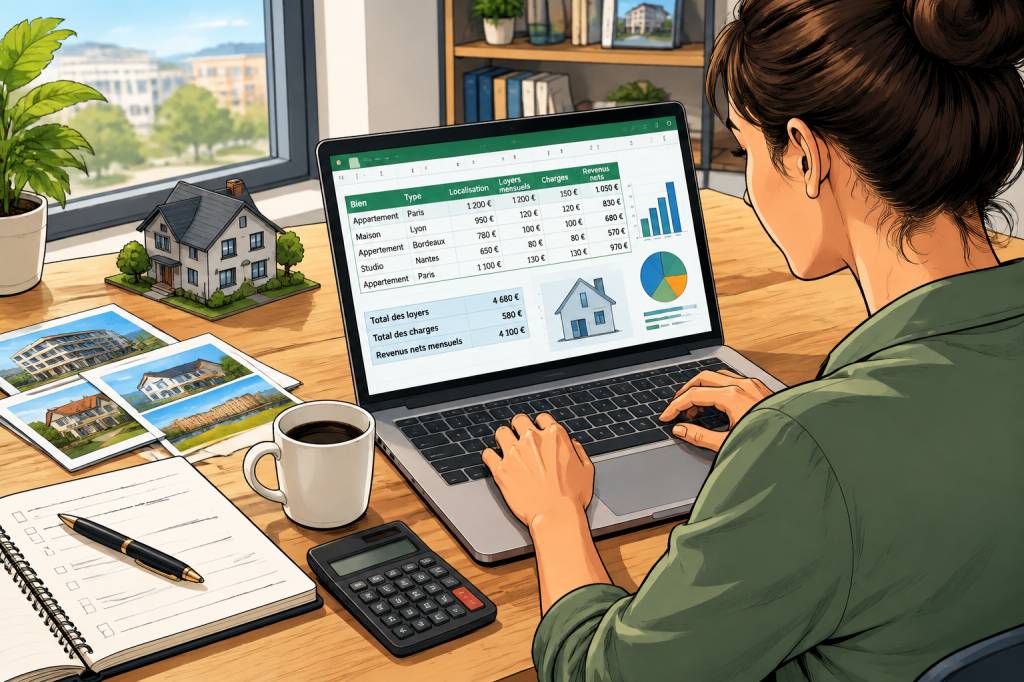
Comment créer un fichier Excel immobilier pour gérer ses biens et ses revenus
Quand on possède un ou plusieurs biens immobiliers, les informations ont vite fait de se disperser : loyers dans les courriels, factures dans un tiroir, dates importantes dans un agenda… J’ai connu cette petite chasse au document au moment de vérifier un paiement. Un tableau Excel bien conçu ne remplacera pas un logiciel de comptabilité, mais il peut devenir un tableau de bord très pratique pour suivre ses biens, ses revenus et ses dépenses.
Le secret n’est pas de créer un fichier compliqué. Il s’agit plutôt de réunir les bonnes informations, de les organiser clairement et d’automatiser les calculs répétitifs. Voici comment bâtir un fichier immobilier simple, évolutif et facile à mettre à jour.
Définir ce que le fichier doit vous aider à suivre
Avant d’ouvrir un nouveau classeur, prenez quelques minutes pour préciser vos besoins. Gérez-vous un seul appartement loué à l’année, une résidence secondaire et une location saisonnière, ou plusieurs logements avec des locataires différents ? Le contenu du fichier dépend de votre situation.
Pour commencer, votre outil devrait permettre de répondre rapidement à des questions concrètes : quels loyers sont attendus ce mois-ci ? Quelles dépenses ont été engagées pour chaque bien ? Un locataire a-t-il une échéance importante ? Quel est le résultat avant impôts de chaque logement sur une période donnée ?
Je conseille de penser le classeur comme un petit carnet de bord : chaque onglet a une fonction précise, et les informations sont saisies toujours de la même manière. Cette régularité évite les doublons et rend les synthèses beaucoup plus fiables.
Créer une structure simple avec plusieurs onglets
Dans un classeur, créez un onglet par grand type d’information. Inutile de tout réunir dans un tableau interminable où l’on perd le fil après trois défilements. Une structure de départ peut comprendre les onglets suivants :
-
Biens : les caractéristiques de chaque logement.
-
Locations : les locataires, les loyers et les dates de bail.
-
Revenus : les loyers et autres sommes réellement encaissées.
-
Dépenses : les frais associés à chaque bien.
-
Synthèse : les principaux indicateurs et résultats.
Attribuez un identifiant à chaque logement, par exemple « B001 » pour le premier bien et « B002 » pour le suivant. Utilisez cet identifiant dans les autres onglets. C’est plus fiable que de saisir une adresse longue à chaque ligne, avec le risque de l’écrire différemment d’une fois à l’autre.
Pour faciliter la lecture, transformez chaque liste en tableau avec la fonction prévue dans Excel. Les filtres permettent alors d’afficher rapidement les lignes d’un seul bien, d’un mois ou d’une catégorie. Vous pouvez aussi figer la première ligne pour garder les intitulés visibles pendant le défilement.
Rassembler les informations sur chaque bien
Dans l’onglet « Biens », prévoyez une ligne par logement. Les colonnes utiles peuvent inclure l’identifiant, l’adresse, le type de bien, la date d’achat, le prix d’acquisition, la surface et le mode de location. Ajoutez, si cela vous aide, les informations de financement ou les coordonnées des intervenants concernés.
Gardez toutefois une règle en tête : le classeur doit contenir les données utiles au suivi, pas chaque détail administratif imaginable. Les documents originaux — acte d’achat, factures, contrats et avis — doivent rester archivés dans un espace sécurisé. Dans Excel, vous pouvez noter le nom d’un document ou son emplacement, sans y recopier toutes les informations sensibles.
Une colonne « Notes » peut accueillir une précision utile, comme « chaudière entretenue en octobre » ou « devis de toiture à demander ». Évitez d’en faire un fourre-tout : une note courte est plus facile à exploiter qu’un roman caché dans une cellule.
Suivre les locataires et les loyers attendus
L’onglet « Locations » sert à suivre les périodes de location. Vous pouvez y inscrire l’identifiant du bien, le nom du locataire, la date de début du bail, la date de fin lorsqu’elle est connue, le loyer mensuel hors charges et le montant des provisions sur charges. Selon votre organisation, ajoutez la date de révision prévue et le jour habituel de paiement.
Pour les données personnelles, adoptez une approche prudente : ne conservez que ce qui est nécessaire et protégez l’accès au fichier. Un classeur partagé avec plusieurs personnes n’a pas besoin d’exposer des informations privées sans raison.
Les montants attendus ne sont pas toujours les montants reçus. C’est pourquoi je sépare le suivi des contrats de celui des encaissements. Dans l’onglet « Revenus », saisissez une ligne par paiement : date, bien concerné, période de location, nature du revenu, montant attendu, montant encaissé et date d’encaissement.
Cette distinction permet de repérer un paiement incomplet ou en retard sans avoir à relire toute une conversation de messages. Elle est également utile lorsque les loyers sont réglés à des dates différentes ou que des régularisations interviennent en cours d’année.
Classer les dépenses de façon cohérente
Dans l’onglet « Dépenses », créez une ligne pour chaque dépense. Indiquez la date, le bien concerné, la catégorie, le fournisseur, le montant et, si besoin, le statut du paiement. Parmi les catégories possibles : entretien, réparation, assurance, frais de gestion, charges de copropriété, intérêts d’emprunt ou taxe foncière.
Choisissez vos catégories dès le départ et réutilisez toujours les mêmes. Si vous notez une fois « réparation », une autre fois « travaux » et une troisième fois « remise en état » pour une dépense comparable, vos totaux seront moins faciles à lire. Une liste déroulante peut limiter ces variations et accélérer la saisie.
Ajoutez une colonne indiquant si la dépense est ponctuelle ou récurrente. Vous pourrez ainsi repérer plus facilement les frais qui reviennent chaque année et prévoir leur impact sur votre trésorerie. Pensez aussi à conserver les justificatifs : un tableau facilite le suivi, mais ne remplace pas les factures.
Automatiser les calculs avec des formules accessibles
Les formules sont utiles quand elles évitent de refaire le même calcul à la main. Pour chaque bien, vous pouvez calculer le revenu net de gestion sur une période en soustrayant les dépenses des revenus encaissés. Par exemple :
-
Total des revenus encaissés : additionner les montants de l’onglet « Revenus » pour le bien et la période choisis.
-
Total des dépenses : additionner les frais enregistrés pour ce même bien et cette même période.
-
Résultat avant impôts : total des revenus encaissés moins total des dépenses.
Dans Excel en français, les fonctions SOMME.SI et SOMME.SI.ENS peuvent additionner des montants selon un ou plusieurs critères. La seconde est pratique pour calculer, par exemple, les dépenses d’un logement donné sur une année précise. Les noms exacts des fonctions et le séparateur utilisé dans les formules peuvent varier selon la langue et les réglages de votre logiciel.
Vous pouvez également ajouter un indicateur de loyer en retard. Il suffit de comparer le montant attendu au montant encaissé pour une période donnée. Pour éviter les alertes inutiles, vérifiez que les deux montants concernent bien le même mois et le même logement. Une formule n’est pas plus intelligente que les données qu’on lui fournit — même si elle a parfois l’air très sûre d’elle.
Enfin, utilisez les filtres ou un tableau croisé dynamique pour résumer les données par logement, année ou catégorie de dépense. Cela permet de répondre à des questions comme : combien ai-je dépensé en entretien pour ce bien cette année ? ou quel logement a généré le plus de revenus encaissés ?
Construire une synthèse facile à lire
L’onglet « Synthèse » doit présenter l’essentiel sans vous obliger à parcourir toutes les lignes. Pour chaque bien, affichez les revenus encaissés, les dépenses, le résultat avant impôts et, si cela vous est utile, les loyers encore attendus. Ajoutez une période clairement définie, par exemple l’année civile ou les douze derniers mois.
Un graphique simple peut montrer l’évolution mensuelle des loyers reçus et des dépenses. Les couleurs peuvent aussi signaler les échéances proches ou les paiements à vérifier. Restez sobre : trois indicateurs lisibles valent mieux qu’un tableau de bord couvert de couleurs qui ressemble à un sapin de Noël en pleine négociation.
Gardez à l’esprit que le résultat obtenu dans le fichier est un indicateur de gestion, pas nécessairement un résultat fiscal. Les règles applicables dépendent notamment du régime choisi, de la nature des dépenses et de votre situation. Pour une déclaration ou une décision fiscale, vérifiez les règles en vigueur ou demandez conseil à un professionnel compétent.
Éviter les erreurs qui faussent les résultats
Un fichier immobilier reste fiable si les habitudes de saisie sont bonnes. La première erreur consiste à attendre la fin de l’année pour tout remplir. Les souvenirs s’effacent, les factures s’égarent et les petites dépenses deviennent soudain mystérieuses. Quelques minutes de mise à jour régulière sont bien plus agréables qu’une séance de rattrapage interminable.
-
Saisissez les dates au même format et les montants sous forme numérique.
-
Ne mélangez pas les sommes attendues et celles réellement encaissées.
-
Vérifiez que chaque revenu et chaque dépense est rattaché au bon identifiant de bien.
-
Ne supprimez pas une ligne ancienne sans vérifier son utilité pour l’historique.
-
Faites une copie de sauvegarde du classeur et conservez les justificatifs séparément.
Il est également prudent de protéger le fichier par un mot de passe si des informations sensibles y figurent, et de limiter son partage. Une sauvegarde dans un espace sécurisé ou sur un support distinct peut éviter bien des regrets en cas de panne ou de mauvaise manipulation.
Faire évoluer le classeur sans le compliquer
Commencez avec une version modeste, puis améliorez-la après quelques mois d’utilisation. Vous découvrirez peut-être qu’il vous manque une colonne pour suivre les travaux prévus, ou qu’un indicateur mensuel vous serait plus utile qu’un total annuel. C’est normal : un bon outil s’adapte à la réalité de votre gestion.
Avant d’ajouter une nouvelle feuille ou une formule complexe, demandez-vous si cette information vous aidera réellement à prendre une décision. Si elle ne sert jamais, elle encombre le fichier. À l’inverse, une colonne « prochaine action » peut être très pratique : renouveler l’assurance, demander un devis ou vérifier une régularisation de charges.
Avec des onglets bien séparés, des catégories constantes et une mise à jour régulière, Excel devient un allié concret pour garder une vue d’ensemble de son patrimoine locatif. Le premier tableau n’a pas besoin d’être parfait. Il doit surtout être assez clair pour que vous ayez envie de l’ouvrir avant qu’un loyer, une facture ou une échéance ne vous surprenne.